Lagerausgang
Stammdatenverwaltung Lagerausgänge.
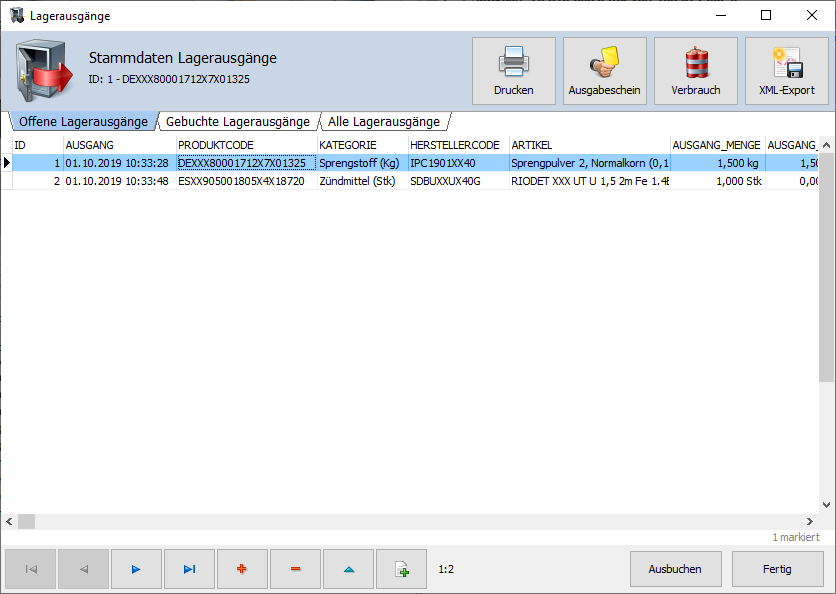
Lagerausgang | Übersicht
Die Datensatzanzeige kann über die Register Offene Lagerausgänge, Gebuchte Lagerausgänge, und Alle Lagerausgänge gewechselt werden.
HINWEIS:
1. Benutzen Sie die untere Buttonleiste zur Datennavigation und Datenkontrolle.
2. Drücken Sie die rechte Maustaste um den Datenexport, die Datensuche oder die Spaltendarstellung aufzurufen.
3. XML-Export anhand der markierten offenen Lagerausgänge. ab ENTERPRISE
Lagerausgang | Schritt für Schritt:
1. Lagerausgänge - Hinzufügen oder über Datei hinzufügen2. Offene Lagerausgänge - Markieren
3. Offene Lagerausgänge - Ausgabeschein / Verbrauch / XML-Export
4. Offene Lagerausgänge - Ausbuchen
Offene Lagerausgänge markieren
Alle Datensätze markieren:1. Tasten [Strg+A] zusammen drücken.
Einzelnen Datensatz markieren:
1. Klicken Sie auf den Datensatz der markiert werden soll.
2. Ein Klick auf einen zweiten Datensatz entfernt die Markierung des ersten Datensatzes und markiert den zweiten.
Mehrere Datensätze untereinander markieren:
1. Halten Sie die [Umschalt] Taste gedrückt.
2. Klicken Sie bei gedrückter [Umschalt] Taste auf den ersten Datensatz.
3. Klicken Sie bei gedrückter [Umschalt] Taste auf den letzten Datensatz.
Mehrere Datensätze markieren, die nicht untereinander stehen:
1. Halten Sie die [Strg] Taste gedrückt.
2. Klicken Sie bei gedrückter [Strg] Taste nacheinander alle Datensätze an, die markiert werden sollen.
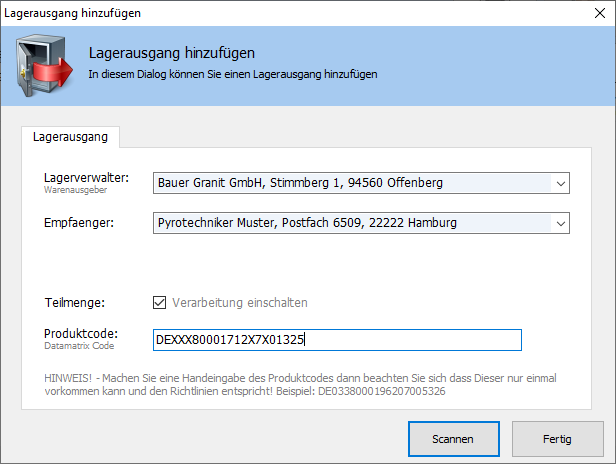
Lagerausgang | hinzufügen
Wählen Sie den Lagerverwalter, den Empfänger der Sprengmittel und scannen danach den Datamatrix Code des Sprengmittels.
HINWEIS:
1. Lagerverwalter und Empfänger hinzufügen oder bearbeiten mit den Tasten [Strg+Einfg] bzw. [Strg+Eingabe].
2. Alle hinzugefügten Lagerausgänge landen zunächst im Register Offene Lagerausgänge.
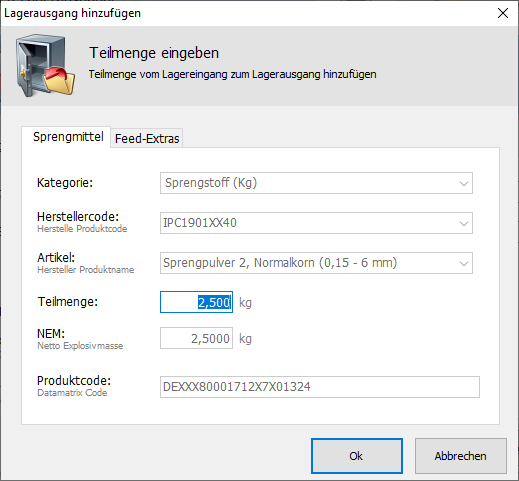
Lagerausgang | Teilmenge
Haben Sie die Teilmengenverarbeitung eingeschaltet können Sie eine Teilmenge eingeben.
HINWEIS:
1. Die Teilmengenverarbeitung muß in den Einstellungen/Vorgaben zugelassen sein.
2. Der NEM Wert wird autom. anhand der Teilmenge berechnet.
3. Feed-Extras werden für den XML-Export benötigt. ab ENTERPRISE
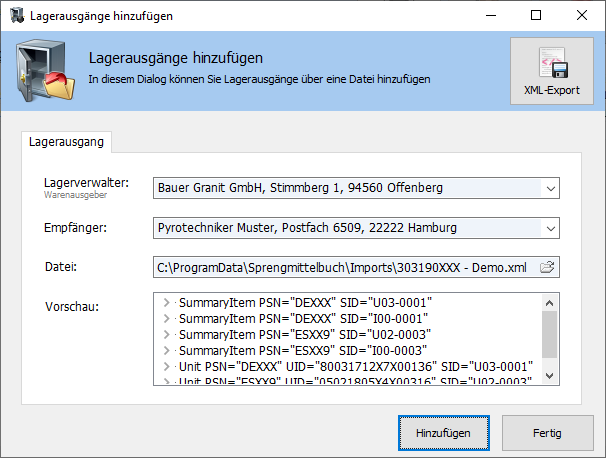
Lagerausgänge | über Datei hinzufügen
Wählen Sie den Lagerverwalter, den Empfänger der Sprengmittel und öffnen Sie die Datei mit den Datamatrix Codes.
Unterstützte Import Dateien:
1. XML-Datei (*.xml, *.zip) ab PROFESSIONAL
2. TXT-Datei (*.txt)
3. Excel-Datei (*.xlsx, *.xls)
HINWEIS:
1. Alle hinzugefügten Lagerausgänge landen zunächst im Register Offene Lagerausgänge.
2. Fügen Sie Lagerausgänge über eine Datei hinzu ist keine Teilmengenverarbeitung möglich.
3. Lagerverwalter und Empfänger hinzufügen oder bearbeiten mit den Tasten [Strg+Einfg] bzw. [Strg+Eingabe].
4. XML-Export anhand einer gewählten XML-Datei. Es werden lediglich einige Kopfdaten, Sender und Empfänger angepasst.ab ENTERPRISE
Lagerausgang | einsehen
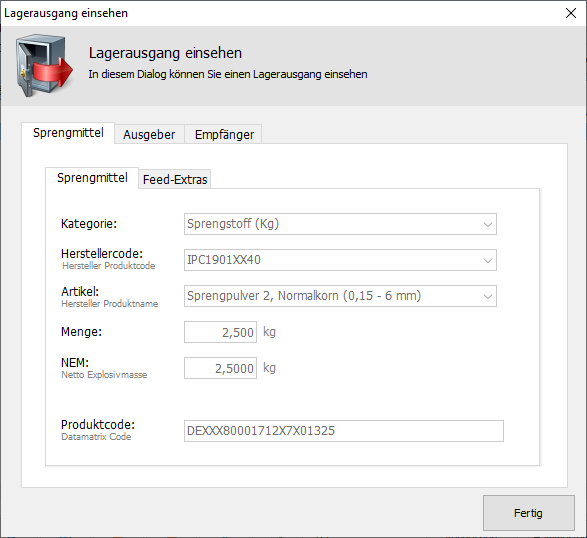
Hier können Sie alle Daten (Sprengmittel, Ausgeber, Empfänger) des markierten Datensatzes einsehen.
HINWEIS:
1. Feed-Extras werden für den XML-Export benötigt. ab ENTERPRISE
Lagerausgang | Drucken
HINWEIS:
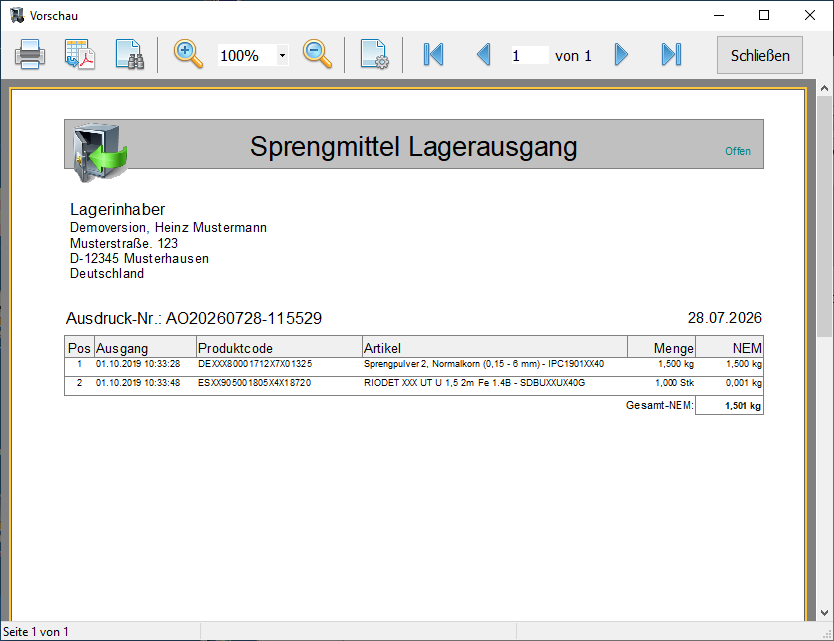
1. Ausdrucke werden im Installationsordner des Programmes unter Prints als PDF gespeichert.
2. Steht kein Drucker zur Verfügung kann ein PDF Export durchgeführt werden.
Lagerausgang | Ausgabeschein
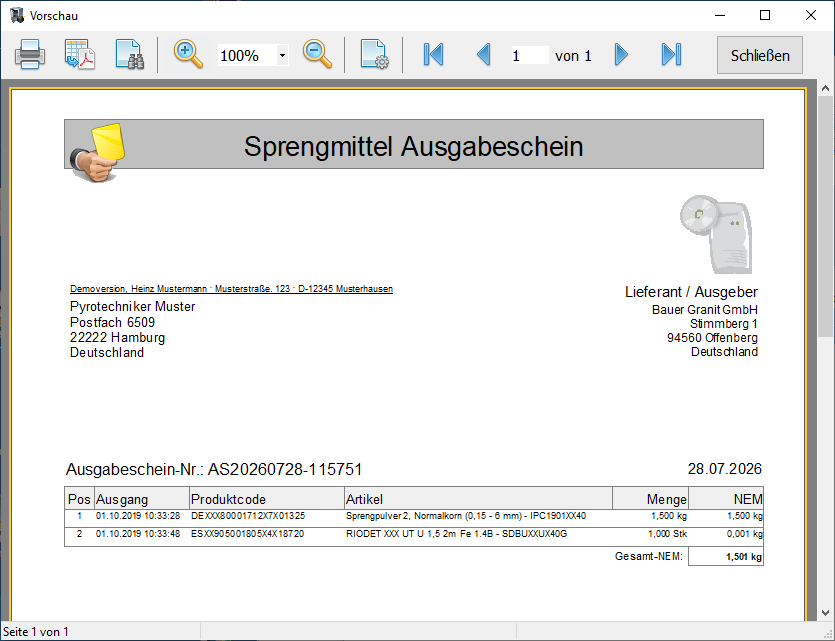
Markieren Sie die zusammengehörigen Datensätze und drücken den Button Ausgabeschein.
HINWEIS:
1. Ausdrucke werden im Installationsordner des Programmes unter Prints als PDF gespeichert.
2. Steht kein Drucker zur Verfügung kann ein PDF Export durchgeführt werden.
Lagerausgang | Verbrauch
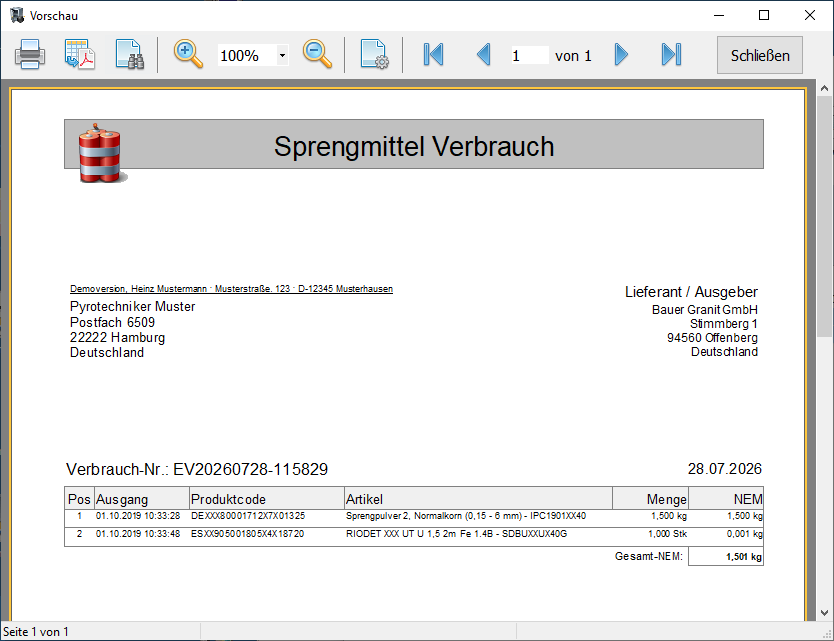
Markieren Sie die zusammengehörigen Datensätze und drücken den Button Verbrauch.
HINWEIS:
1.Ausdrucke werden im Installationsordner des Programmes unter Prints als PDF gespeichert.
2. Steht kein Drucker zur Verfügung kann ein PDF Export durchgeführt werden.
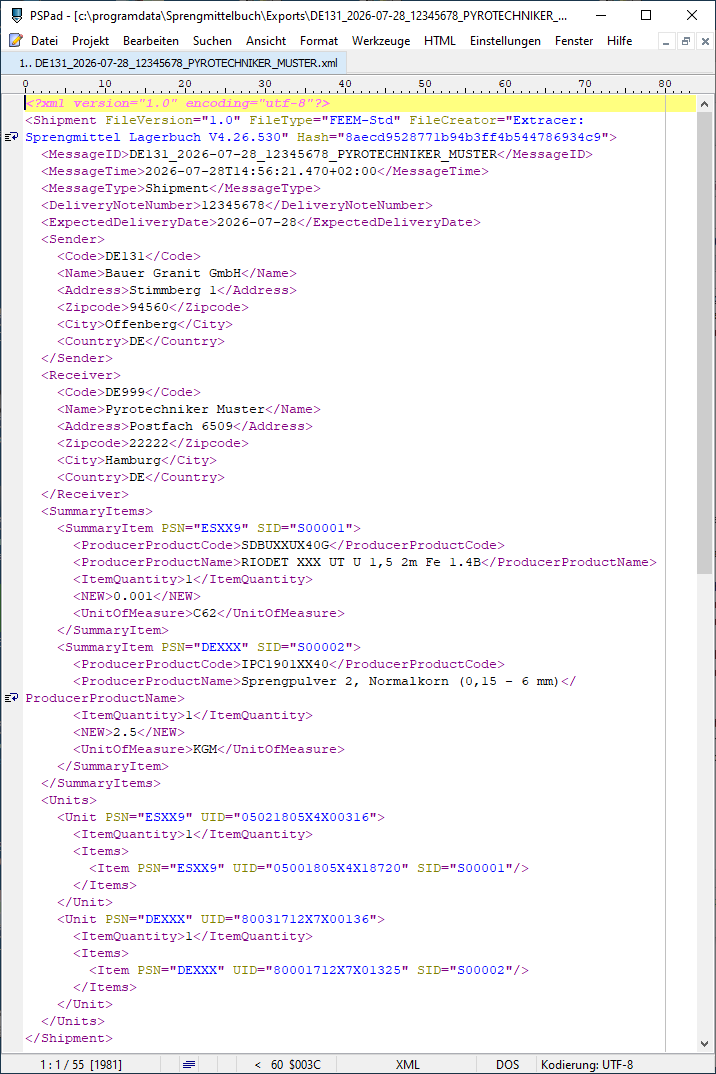
Lagerausgang | XML-Export ab ENTERPRISE
Markieren Sie die zusammengehörigen Datensätze und drücken den Button XML-Export.
Lagerausgang | Ausbuchen
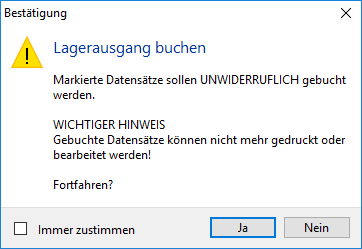
Sind die Sprengmittel aus Ihrem Lager entnommen worden, sollten die markierten Datensätze ausgebucht werden.
Markieren Sie die zusammengehörigen Datensätze und drücken den Button Ausbuchen.
HINWEIS:
Gebuchte zusammengehörige Datensätze können nicht mehr gedruckt oder bearbeitet werden.